Trailheadで「Playground」って出てきたけど、何だろう?

最初はそう思うよね。これはSalesforceの練習用環境のことなの!一緒に見ていこう!
Trailheadで学習を進めていると、「Playgroundを使って演習を始めましょう」といった表示が出てきて、戸惑ったことはありませんか?
「そもそもPlaygroundって何?」「勝手に作られるの?」「起動できない…」といったモヤモヤを感じる方は多いと思います。
この記事では、Trailheadで使う「Playground(プレイグラウンド)」について、基本の意味から作成手順、起動のしかた、うまくいかないときの注意点まで、つまずきやすいところもふまえて、お伝えします。
筆者自身も最初はPlaygroundのことがよくわからず、「どこを押せばいいの?」「何個も作っていいの?」と不安でした。そんな実体験をもとに、初心者の方にもスムーズに進めてもらえるよう、つまずきやすいポイントとその解決方法をまとめました。
この記事を読めば、「Playgroundの仕組みがわかってきた」「演習がスムーズに進むようになった」と感じられるはずです。
Trailheadでの学習を安心して進めるための、最初の一歩にしてみてください。
Trailhead Playgroundとは?
Salesforceの「練習用環境(組織)」のこと
Trailheadで表示される「Playground(プレイグラウンド)」は、Salesforceの練習用環境のことです。
実際の業務で使うSalesforceとは別に、自由に試したり設定を変えたりできる自分専用の学習用スペースが用意されているイメージです。
このPlaygroundでは、モジュールの指示に従ってSalesforceの設定を変更したり、アプリの仕組みを理解したりと、手を動かしながら学ぶことができます。
たとえばこんなことができます。
- ユーザーの作成や権限の変更
- カスタムオブジェクトの追加
- レポートやダッシュボードの作成 など
このように、Playgroundは「読むだけの学習」では得られない、実践的な理解を深めるための大事なツールです。
これなら安心してSalesforceの実際の環境を変更できるんだね!
そうなの!Playgroundは、実際のデータや本番環境には影響しないから、どんどん試していいんだよ
ハンズオンや演習モジュールで使う理由
Trailheadでは、ただ文章を読むだけでなく、実際にSalesforceの画面を操作しながら学べる「ハンズオン」形式のモジュールが多く用意されています。
こうした演習では、Playgroundが必要になります。
えっ、読むだけじゃだめなの?なんで操作が必要なの?
Salesforceは設定型のツールだから、実際に動かしてみないとわかりにくいのよ。私も最初は見るだけで学ぼうとして、全然ピンとこなかったな〜
Salesforceは、コードを書かなくても設定だけで多くの機能を使えるのが特徴です。
でも逆に、「どこをどう設定すれば動くのか?」は、触ってみないと実感しにくいところでもあります。
Playgroundを使えば、
- ボタンの位置や動き
- 設定した項目がどこに反映されるか
- 間違えた設定をやり直す流れ
などを、自分のペースで体験しながら理解できます。
ハンズオンで手を動かすことで、「あっ、こうなってるんだ!」と気づける瞬間が増えて、Salesforceの仕組みがどんどん頭に入ってくるようになりますよ。
「組織」って何?初心者が混乱しやすい用語の解説
Salesforceの学習を始めると、「組織」という言葉がよく出てきます。
でもこの言葉、最初はとてもわかりにくく、「会社のこと?」「部署のこと?」と思ってしまう方も多いのではないでしょうか。
「組織」って、自分の会社のことじゃないの?
そう思うよね。でもSalesforceでは、ひとつの環境のことを「組織」って呼ぶの!
Salesforceにおける「組織」とは、ひとつの独立したSalesforceの環境のことを指します。
簡単に言えば、「自分専用のSalesforce」が1つある、それが1つの「組織」です。
たとえばPlaygroundは、Trailheadで学習するために用意される学習用の組織です。
この中では、設定を変更したり、ユーザーを追加したり、自由に操作してOK。Playground内での操作が、他の人の環境に影響することはありません。
まずはこの「組織」という用語に慣れて、Playgroundを安心して使っていきましょう!
Playgroundの作成方法
Trailheadで演習モジュールを進めるには、まずPlayground(練習用の組織)を1つ作る必要があります。
最初は少し戸惑うかもしれませんが、手順にそって進めれば大丈夫です。ここでは画像つきで流れをご紹介します。
Playgroundを初めて作成する場合の手順
Trailheadで初めて演習モジュールを開いたとき、まだPlaygroundを作成していない場合は「Playgroundを作成」といったボタンが表示されます。
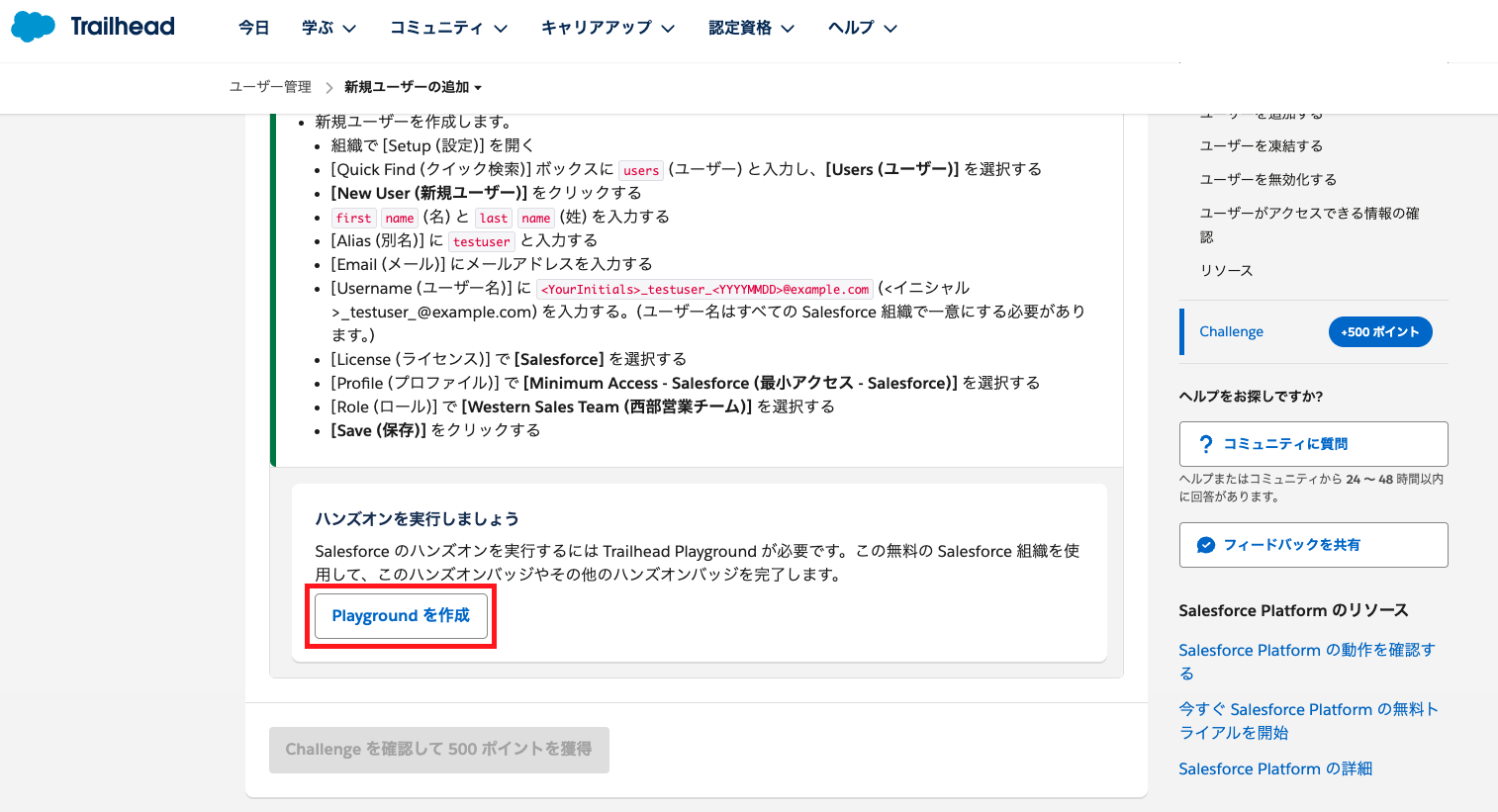
このボタンをクリックするだけで、Salesforceの練習用環境(Playground)が作成されます。少し時間がかかる場合があるので、5〜10分ほど待ってみてくださいね。
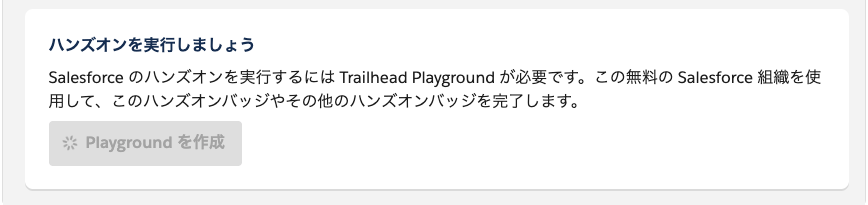
作成が完了すると、「起動」ボタンが有効になります。その後は演習を進めることができます。

すでにPlaygroundがある場合の作成手順
すでにPlaygroundを1つ以上作成している場合は、演習モジュール画面に「起動」というボタンが表示され、その左に縦三点リーダー(︙)がついています。

この縦三点リーダーをクリックし、「Playgroundを作成」をクリックします。
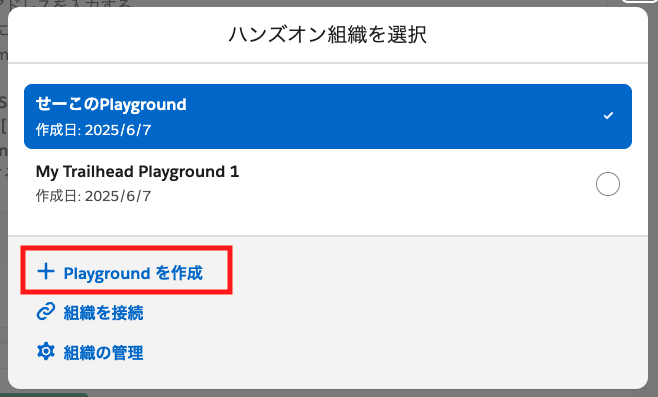
Playgroundの名前を入力します。自動で名前が入力されますが、わかりやすい名前に変えるのをおすすめします。
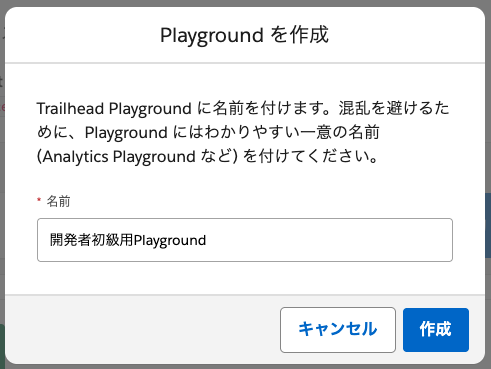
Playgroundが作成されます。少し時間がかかる場合があるので、5〜10分ほど待ちましょう。

作成されたら「起動」ボタンが押せるようになります。

えっ、これだけでいいの!?もっと手間がかかるかと思った〜
でしょ?Playgroundって意外とすんなりいけちゃうのよ!
Playgroundの確認と切り替え方法
Trailheadでモジュールやプロジェクトを進めていると、「どのPlaygroundを使って演習するか」を選ぶ場面があります。
Playgroundは複数作成できますが、演習を進めるには正しいものを選ぶことが大切です。
Trailheadに書いてある通りに設定したのに、チャレンジで正解にならない…なんでだろう?
演習に合ったPlaygroundを選ばないと、チャレンジが正解にならないよ!
モジュールやプロジェクトの画面では、「起動」ボタンの左にある縦三点リーダー(︙)をクリックすると、作成済みのPlayground一覧が表示されます。
その中から使いたいものを選んで「起動」すればOKです。
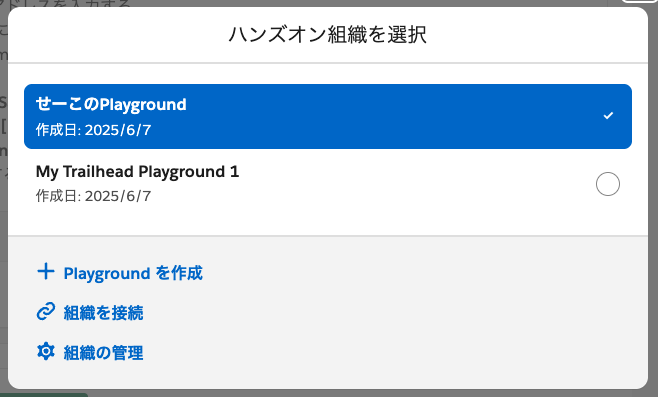
作成日時や名前を見ながら選ぶと迷いにくくなります。最初のうちは、1つだけ作ってそれを使い続けるのがおすすめです。
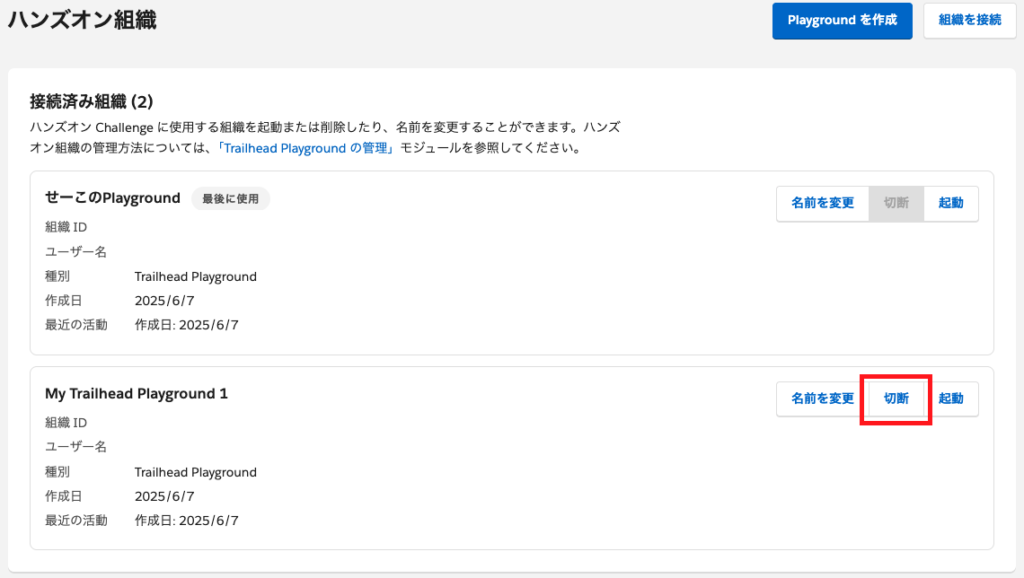
また、複数のPlaygroundを作成した場合、不要になったものは「切断(削除)」することができます。これはTrailheadからの接続を解除するだけで、Playground自体(Salesforce組織)は削除されません。
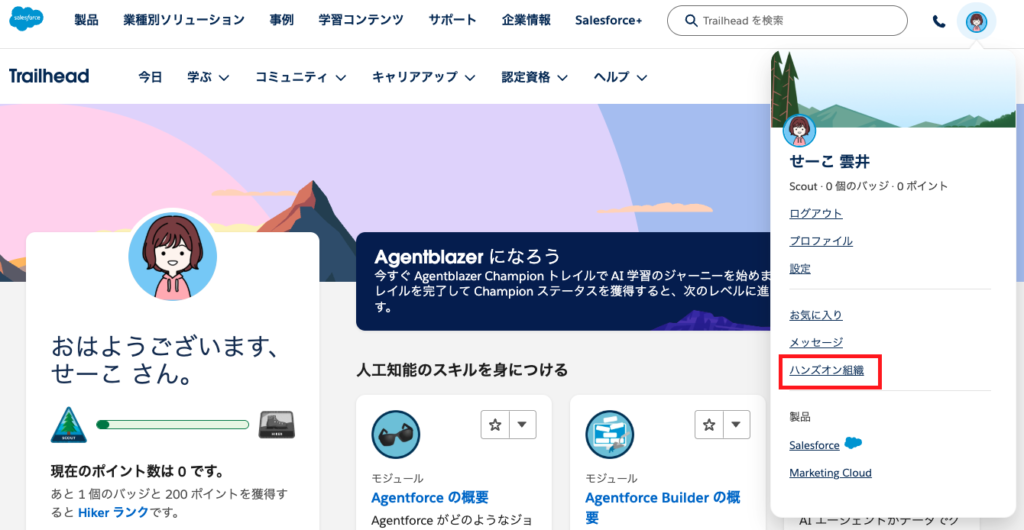
「切断(削除)」はTrailhead画面右上のアイコンをクリックし、「ハンズオン組織」から行います。
切断したい組織の「切断」ボタンをクリックします。
Playgroundを使うときの注意点
長期間使っていないPlaygroundは削除される場合がある
Playgroundは、一度作ればずっと使えるわけではありません。
約180日以上アクセスされていないPlaygroundは、自動的に削除される可能性があります。
えっ…半年放っておいたら消えちゃうの!?
そうなの。だからログインしておくだけでも、消されなくなるよ!
久しぶりにTrailheadを再開したとき、「前に作ったPlaygroundが開けない」「チャレンジができない」ときは、削除された可能性もあります。
その場合は、新しいPlaygroundを作成すればすぐに再スタートできます。
とはいえ、定期的にPlaygroundにログインして操作しておけば、削除される心配はほとんどありません。
作成が終わらないときは作成完了を待つ
Playgroundの作成ボタンを押しても、すぐに作成が終わらないことがあります。
Salesforce側の処理が混み合っているときは、5〜10分ほど、ときには30分ほどかかることもあります。
でも、待っていれば作成されるので、少し時間をおいてから確認してみてください。
Salesforceも混み合うことがあるんだね
世界中の人が利用するサービスだから、そういうときもあるのよ
正しいPlaygroundを選ぶ
Trailheadで演習を進めているとき、「正しく操作したはずなのに、チャレンジが合格できない…」と悩んだことはありませんか?
その原因のひとつに、意図していない別のPlaygroundを起動してしまっているケースがあります。
指示のとおりにに設定をしたのに、なんで「正しくありません」って出るの…?
ひょっとして、設定したPlaygroundが選ばれてないかも?「︙」ボタンから、どれを使ってるか確認してみて!
Trailheadは、現在開いているPlaygroundに対してチャレンジをチェックしています。
そのため、想定と違うPlaygroundを選んでいると、必要な設定やオブジェクトが存在せず、不正解になることがあるのです。
操作前には「起動」ボタンの左にある「︙」ボタンから、使いたいPlaygroundをきちんと選択しておくことをおすすめします。
Playgroundがうまく開かないときの対処法
Playgroundがどうしても開かない、画面がうまく表示されない…。
そんなときは、以下のポイントを1つずつ確認してみてください。
- 作成直後ではないですか?
-
作成には少し時間がかかることがあります。5〜10分ほど待ってから再度試しましょう。
- 対象のPlaygroundを選んでいますか?
-
起動ボタンの左にある「︙」メニューから、正しいPlaygroundが選ばれているか確認します。
- ブラウザのタブやウィンドウは開いていますか?
-
Playgroundは別タブで開く仕組みです。ポップアップブロックやブラウザ設定で開かない場合もあります。
- ブラウザの再読み込みや再ログインは試しましたか?
-
TrailheadやPlaygroundがうまく反応しないときは、ログアウト→ログインやブラウザの更新で直ることがあります。
- 他のPlaygroundでも同じですか?
-
問題が続く場合は、別のPlaygroundを新たに作成してみるのも1つの手です。
焦ってあれこれ触る前に、こういうチェックをすればよかったんだね
うん、トラブルのときも確認ポイントがあると、安心して対応できるね!
まとめ:PlaygroundはSalesforceを知るための練習用環境
今回は、Trailheadでの演習に欠かせない「Playground」について、基本的な意味や作成の流れ、起動時の注意点までをご紹介しました。
- Playgroundは、Salesforceの練習用環境(組織)のこと
- Trailheadのモジュールから作成するのがいちばん迷いにくくておすすめ
- 作成や起動に少し時間がかかることもあるので焦らずに
- 正しいPlaygroundを選ばないとチャレンジが通らないこともある
- 開かないときは、ポイントをひとつずつ確認しよう
最初は戸惑うかもしれませんが、いちど仕組みを理解してしまえば、Trailheadの演習がスムーズに進められるようになります。
Playgroundでつまづいたら、ぜひこの記事を見返してみてくださいね。
Playgroundってなんだか難しそうだったけど、ちょっとわかってきた気がするよ!
はじめてって誰にでもあるからね。少しずつ慣れていけば大丈夫!
次のステップ:Playgroundでできること・できないこと
Playgroundが準備できたら、いよいよTrailheadの本格的な演習モジュールにチャレンジできます!
でも、その前にもうひとつ知っておきたいのが「Playgroundで何ができるのか」ということ。
こちらもあわせて読んでみてください。