
「この人だけに権限を追加したい」というときがあるのだけど、その人のためだけに新しくプロファイルを追加するのかな?

そんなときは「権限セット」で必要な権限だけを必要なユーザーにあとから足すのが便利だよ。一緒に設定してみよう!
「この人だけに、権限を追加したい」
Salesforceのユーザー管理をしていると、こんな場面によく出会いますよね。
プロファイルを細かく分けようとすると、設定が複雑になってしまうし、変更のたびに全体に影響が出るのも不安…。
でも大丈夫です!そんなときに活躍するのが「権限セット」です。
権限セットを使えば、必要な人にだけ、必要な機能をあとから追加することができます。
私自身、最初はプロファイルだけでなんとかしようとして苦労しました。でも権限セットの考え方がわかってからは、ぐっと管理がラクに、そして安全になりました。
この記事では、Salesforceの権限セットの基本から作成・割り当て手順、よくある使い方や注意点を整理しています。
プロファイルと組み合わせて、もっと柔軟な権限管理をしたい方におすすめの内容です!
Salesforceの権限セットとは?プロファイルとの違いや使い分け
Salesforceのユーザー管理をしていると、よく登場するのが「プロファイル」と「権限セット」。
最初は「どっちも権限の設定でしょ?」と混乱しやすいのですが、実はこの2つは役割がちがいます。
権限セットとは?
権限セットは、ユーザーにあとからできることを増やすことができる仕組みです。
イメージとしては、「必要な機能だけをあとから足せるオプションパーツ」のようなものです。
たとえば、営業チームの一部の人だけがレポートを作成できるようにしたい場合、「レポート作成」権限を持つ権限セットを作って、対象の人だけに割り当てればOKです。
プロファイルとの違いと使い分け
Salesforceでの権限管理は、「プロファイル」と「権限セット」の組み合わせで行います。
- プロファイル
-
- ユーザーに必ず1つ割り当てる基本の権限
- 使用例:営業全員が共通して使う機能を付与
- 権限セット
-
- あとから追加できるオプション的な権限(複数割り当て可能)
- 使用例:マネージャーだけにレポート作成を許可
プロファイルが「土台」だとすれば、権限セットは「拡張パーツ」です。柔軟に権限を足したり、役割ごとに調整したいときに便利です。
権限セットを上手に使うことで、「プロファイルは少なく」「柔軟な管理は権限セットで」という理想的な運用がしやすくなります。
全部プロファイルで設定しちゃダメなの?
プロファイルだけでも管理はできるけど、それだと柔軟性がないの。部署や役割が多い会社では、プロファイルがどんどん増えちゃって大変になるよ!
権限セットの作成手順と設定ポイント
ここでは、権限セットを実際に作成して設定する方法を、ステップごとに解説していきます。
権限セットの作り方
権限セットの作成は、Salesforceの「設定」メニューから行います。
- Salesforceの画面右上にある「歯車アイコン(⚙)」をクリックし、「設定」を開きます。
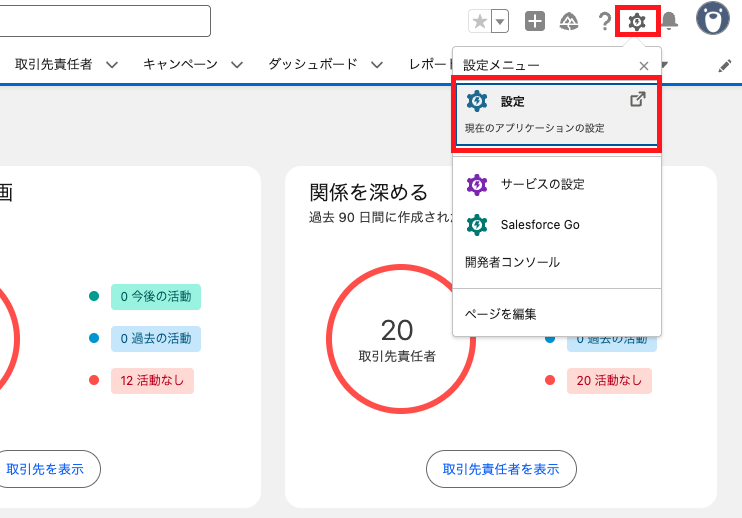
- 「ユーザー」→「権限セット」をクリックし、権限セット一覧の上部にある「新規」ボタンをクリックします。

- 表示名(例:レポート作成権限)やAPI参照名を入力します。必要に応じてユーザーライセンスを選択して(基本は「なし」でOK)、保存をクリックします。

ライセンスは「なし」にしておくと、複数のライセンスのユーザーに割り当てることができます。
逆に、特定のライセンス(例:Salesforce Platform)専用にしたい場合は、ここで指定します。
ライセンスの設定は注意が必要ですので、次のセクションで解説します。
ライセンスとの関係に注意
権限セットを作成するとき、「ライセンス」の選択欄があります。
これは、その権限セットをどのライセンスのユーザーに割り当てられるかを制御するためのものです。
- ユーザーライセンスを指定すると、そのライセンスを持つユーザーにしか割り当てられない
- そのライセンスで許可されていない権限(システム権限やオブジェクト権限)は選択できなくなる
たとえば、「Salesforce Platform」ライセンスを指定すると、「ケース」「リード」などのSales Cloudに関連するオブジェクト権限は付与できません。
- 一部のユーザーにだけ特定の権限を付与したいとき
- 使うユーザーの種類が明確に決まっている場合
ライセンスを指定しておくことで、誤って他の種類のユーザーに割り当ててしまうリスクを防げるというメリットがあります。
- 多くのユーザーに共通で使わせたい場合
- 社内の複数部門で共通利用するような汎用的な権限セットを作成するとき
ライセンス欄を指定しないことで、どのライセンスのユーザーにも割り当てることができるため、より柔軟に使えます。
オブジェクト権限・項目レベルセキュリティ・タブの設定手順
権限セットでよく設定されるのが、「オブジェクト権限」「項目レベルセキュリティ」「タブ」です。
- オブジェクト権限
-
作成・参照・編集・削除など、オブジェクトに対する基本操作の許可/不許可を設定します。
例:「ケース」オブジェクトの参照と作成のみ許可する - 項目レベルセキュリティ
-
各オブジェクトの項目ごとに、「表示のみ」「編集もOK」「非表示」などを設定できます。
例:「金額」フィールドは編集できないが、表示のみは許可する - タブ設定
-
ナビゲーションバーに表示するかどうかを選べます。
例:「商談」タブは営業ユーザーのみに表示にする
これらの設定は権限セットの「オブジェクト設定」から行います。
- 権限セットの一覧から権限セット名をクリックします。

- 「オブジェクト設定」をクリックします。

- 権限を付与したい「オブジェクト名」をクリックします。

- 「編集」ボタンをクリックします。

- 権限を編集して「保存」ボタンをクリックします。

権限セットを使えば、「この人だけはこの項目を編集できるようにする」といった細かい調整が可能だよ!
アプリケーションのアクセス設定手順
アプリケーションの表示・非表示も、権限セットで設定できます。Sales Cloud、Service Cloudなど、使用を許可するアプリを指定できます。
設定は権限セットの「割り当てられたアプリケーション」から行います。
- 権限セットを開き、「割り当てられたアプリケーション」をクリックします。

- 「編集」ボタンをクリックします。

- アプリケーションを追加して「保存」ボタンをクリックします。

ユーザーへの割り当て方法と確認のしかた
ユーザーへの割り当て方法
作成した権限セットは、対象となるユーザーに割り当ててはじめて権限が反映されます。
ここでは、1人ずつ割り当てる方法と、まとめて割り当てる方法(複数ユーザーに一括で付与)の両方をご紹介します。
ユーザー単位での割り当て方法
試験的な適用や人数が少ない場合はユーザーごとに割り当てます。
- 「設定」→「ユーザー」→「ユーザー」→権限セットを付与したいユーザーの名前をクリックします。

- ユーザー詳細画面にある「権限セットの割り当て」セクションの「割り当ての編集」ボタンをクリックします。

- 割り当てる権限セットを左から右に追加して「保存」ボタンをクリックして完了です。

複数ユーザーに一括で割り当てる方法
多くのユーザーに同じ権限セットを付与したい場合は、「権限セット側からの一括割り当て」がおすすめです。
- 「設定」→「ユーザー」→「権限セット」をクリックし、割り当てる権限セットをクリックします。

- 「割り当ての管理」をクリックします。

- 「割り当てを追加」をクリックします。

- 割り当てるユーザーにチェックをつけて、「次へ」ボタンをクリックします。

- 割り当てるユーザーを確認して、「割り当て」ボタンをクリックして完了です。

割り当て状況を確認するには
ユーザーにどんな権限セットが割り当てられているかは、次の方法で確認できます。
- ユーザー詳細ページの「権限セットの割り当て」欄を見る
- 権限セット側の「割り当ての管理」ボタンから割り当てられているユーザー一覧を見る
割り当てミスや漏れを防ぐためにも、運用ルールを決めて定期的にチェックするのがおすすめです。
権限セットグループとは?
複数の権限セットをまとめて管理したいときに便利なのが、「権限セットグループ」という機能です。
これは、その名の通り「いくつかの権限セットを1つにまとめておける入れ物」のようなものです。
営業チームやサポートチームなど、役割に応じた権限のセットをまとめて割り当てたいときに活躍します。
たとえばこのようなイメージです。

ユーザーにはこの「グループ」ごと割り当てればOKです。
個別に複数の権限を管理するより、はるかにすっきり&ミスを減らせるのがメリットです。
権限セットグループの詳細な作成手順や運用のポイントはこちらの記事をご覧ください。
よくある使い方と運用のコツ
Salesforceの権限セットは、ただ作って割り当てるだけではなく、どう運用するかが大事です。
ここでは、よくある利用シーンや権限設計の考え方を紹介します。
一部のユーザーだけ権限を追加したいとき
「ある部署の一部の人だけがレポートを作れるようにしたい」
「特定メンバーにだけAPI連携を許可したい」
こんな場面では、プロファイルではなく権限セットを使います。
- 営業部の中で、部長だけ「取引先責任者の削除」操作を可能にする
- サポートチームの一部にのみ「ケースのエクスポート」権限を付与する
プロファイルを分けずに追加で権限を与えるという設計ができるので、管理もしやすくなります。
プロファイルを細かく分けずにすむ設計のヒント
うちの環境ってプロファイル多いよね。似たようなものばかりで、どれ使えばいいか迷う…
確かにそうだね〜。少しずつ見直したいね!
以前は「部門ごと」「役職ごと」にプロファイルを複数作ることが多く、運用が複雑になりがちでした。いまは「基本はプロファイルで共通化」し、差分は権限セットで調整する設計が推奨されています。
- 全社共通のプロファイル「営業ユーザー(共通)」
- 部門別の権限セット「関西営業部向け」「関東営業部向け」など
こうすることで、プロファイルの数を抑えつつ、柔軟な権限設計が可能になります。
権限セットを整理したいときの考え方
長く運用していると、権限セットの数が増えすぎて管理が大変になることもあります。
そんなときは、次のようなポイントを見直してみましょう。
- 名前のルールを統一する
- 例:「app_」「report_」「admin_」などのプレフィックスを活用
- 役割ごとにグルーピング
- 似た用途の権限セットは、権限セットグループにまとめる
- 利用されていない権限セットの棚卸し
- 「最終更新日」や「割り当てユーザー数」をもとに、不要なものを整理
よくある質問Q&A:権限セットの運用で迷いやすいポイント
便利そうだけど、実際に運用するときって迷うことが多そう…
そうそう、みんながつまずきやすいポイントを、ここでまとめておいたよ!
Salesforceの権限セットはとても便利な機能ですが、実際に運用していると「これってどうなるの?」と迷うポイントも出てきます。
ここでは、実務でよくある疑問をピックアップしてお答えします。
Q. プロファイルとの優先順位はどうなる?
A. 「プロファイル+権限セットの合算」が最終的な権限になります。
Salesforceでは、ユーザーが持つすべての権限は、プロファイルと権限セットの内容を合わせたものになります。
片方で許可されていれば、全体として「許可されている」とみなされます。
たとえば、
- プロファイルで「レポート作成:不可」
- 権限セットで「レポート作成:許可」
この場合、合算で「レポート作成:許可」となります。
Q. 割り当てた権限セットはどこで確認できる?
A. ユーザー詳細画面から確認できます。
- 「設定」→「ユーザー」→「ユーザー」一覧へ
- 対象ユーザーをクリック
- ユーザー詳細画面の下部「権限セットの割り当て」セクションを確認
割り当て済みの権限セット名が一覧で表示されます。
Q. 権限セットは複数割り当ててもいい?
A. はい、1人のユーザーに複数の権限セットを割り当てることができます。
むしろ「必要な権限を小分けにして、組み合わせる」設計のほうが管理しやすくなります。
特定のユーザーに必要な権限を個別の権限セットとして用意し、ユーザーごとに必要なものだけを割り当てる設計がおすすめです。
Q. 権限セットで設定できない項目は?
A. 一部の設定は、プロファイルでしか変更できないものがあります。
たとえば、以下のような項目は権限セットでは設定できません。
| 項目名 | 説明 |
|---|---|
| ログイン時間帯 | ユーザーのログイン可能な曜日・時間帯の制限 |
| ログインIP制限 | 特定のIPアドレス以外からのアクセス制限 |
| デフォルトアプリ | ユーザーが最初に開くアプリの指定 |
| レコードタイプの割り当て | オブジェクトごとのレコードタイプ選択権限 |
| パスワードポリシー | パスワードの長さや有効期限などの制御設定 |
こういった設定は「プロファイル側」で管理します。
そのため、権限セットだけですべてをカバーできるわけではない点に注意が必要です。
じゃあ、プロファイルも完全になくせるってわけじゃないのか…
そう!ログイン時間やIP制限みたいな項目はプロファイルでしか設定できないの
まとめ:権限セットは必要な権限だけ追加する仕組み
Salesforceの権限管理では、「プロファイル」で基本的な制御を行いながら、「権限セット」で個別のニーズに柔軟に対応することが重要です。
今回の記事では、権限セットの役割から作成・割り当て・運用のポイントまで、ひととおりの流れをご紹介しました。
「一部の人にだけ特別な操作を許可したい」「プロファイルを増やさずに管理したい」といったニーズが出てきたときは、まずは権限セットを活用できないか考えてみましょう。
次に学びたい「権限セットグループ」
権限セットが増えてくると、「誰にどの権限セットをつけたんだっけ?」「組み合わせを毎回考えるのが大変…」と感じることがあります。
そんなときに便利なのが、権限セットグループです。
複数の権限セットを1つにまとめて、グループ単位でユーザーに割り当てられる機能です。
「この部署にはこのグループを」「この業務にはこの組み合わせを」といった形で、効率よく管理ができます。
権限セットグループはこちらの記事で詳しく説明します!気になる方はぜひチェックしてみてください!