
プロファイルって編集できるの?編集画面を開いたけど、変更できなかったよ

わかるー!でも大丈夫!プロファイルは「コピーしてから編集」が基本なの。一緒にやっていこう!
「このプロファイル、編集できない…?」
Salesforceの設定をしていると、このように戸惑う場面が出てくることがあります。
実は、プロファイルには「編集できるもの」と「できないもの」があるのです。しかも、プロファイルの設定を変更してしまうと、他のユーザーに思わぬ影響が出てしまうこともあります。
でも、大丈夫です。プロファイルは「コピーしてから編集する」という基本を押さえれば、迷わずカスタマイズすることができます。
この記事では、標準プロファイルとカスタムプロファイルの違いから、編集の手順や注意点、変更履歴の確認方法までをわかりやすく解説します。
一緒に、プロファイル編集の基本を身につけていきましょう!
プロファイルは編集できる?変更できない項目とは
Salesforceでユーザーの操作範囲を決める「プロファイル」は、とても重要な設定項目です。
しかし、プロファイルには「編集できる部分」と「できない部分」があり、はじめは戸惑いやすいポイントでもあります。
特に「標準プロファイル」は、見た目は編集できそうに見えても、実は多くの項目が変更できないという仕様があります。
ここでは、プロファイル編集の基本ルールを整理しながら、混乱しやすい「できる/できない」の境界をわかりやすく説明します。
標準プロファイルで変更できること・できないこと
Salesforceには最初から用意されている「標準プロファイル」がいくつかあります(例:システム管理者、標準ユーザーなど)。
これらは便利な初期設定として用意されていますが、実はほとんどの権限や設定項目を変更することができません。
以下に、標準プロファイルで「変更できること/できないこと」を整理しました。
| 項目 | 標準プロファイルでの編集可否 | 補足 |
|---|---|---|
| オブジェクト権限 | 編集不可 | 作成・編集・削除などの変更はできない |
| タブの表示/非表示 | 編集可能 | ユーザーごとのタブ設定や、使用中のアプリケーションによって、実際の表示結果が異なることがある |
| システム権限 | 編集不可 | API利用、Apex実行などの権限をつけたり外したりすることはできない |
| ユーザーライセンスの変更 | 編集不可 | プロファイル作成時に固定される |
| プロファイルの削除 | 削除不可 | 標準プロファイルは削除できない |
このように、標準プロファイルは編集できない項目が多いため、ユーザーに割り当てるのではなく、「ベースとして使うだけ」にとどめておくのをおすすめします。
標準プロファイルってほとんど編集できないんだね…
そうなの。でも大丈夫!「コピー」してカスタムプロファイルを作れば、自由に設定できるよ!
コピーしてカスタムプロファイルを作成するのが基本
標準プロファイルにはさまざまな制限があるため、柔軟な設定をしたいときは「カスタムプロファイル」の作成が必須です。
やり方はとてもシンプルで、標準プロファイルをコピーして編集するのがSalesforceの基本です。
カスタムプロファイル作成の簡単3ステップ
- 「設定」→「ユーザー」→「プロファイル」を選択
- 元にしたい標準プロファイルの「コピー」リンクをクリック
- 新しいプロファイル名をつけて保存
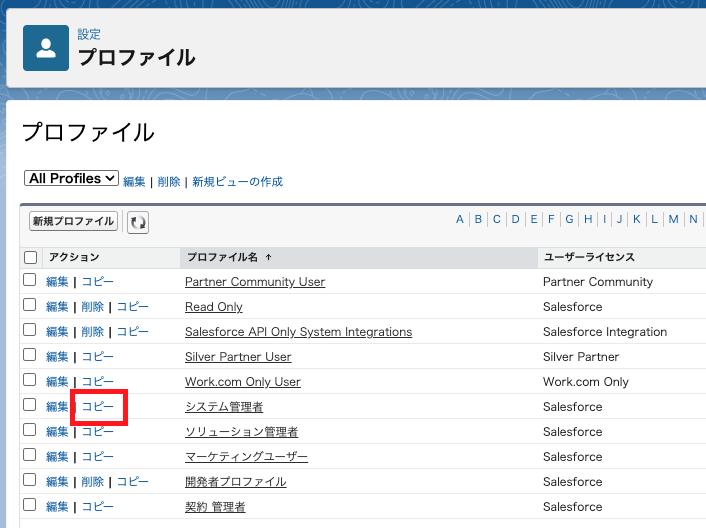
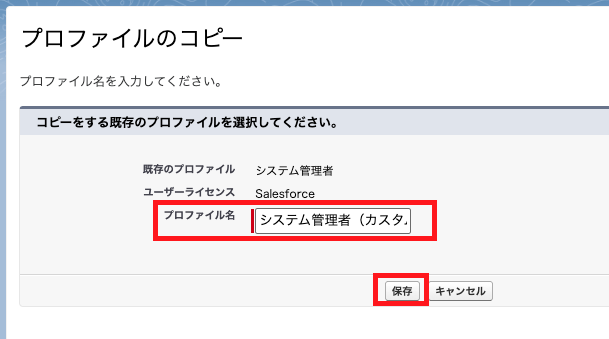
これで編集可能なカスタムプロファイルが作成されます。
カスタムプロファイルであれば、オブジェクト権限やシステム権限、タブの表示なども自由に設定可能です。
次は、コピーしたプロファイルを編集する手順と注意点を解説します。
Salesforceでプロファイルを編集する手順と注意点
カスタムプロファイルを作成したら、次は実際に編集して業務に合った設定をしていきましょう。
ここでは、編集画面の開き方から、よく使う項目、編集時に気をつけたいことまで解説します。
プロファイルの編集画面の開き方
プロファイルの編集画面の開き方は、「拡張プロファイルユーザーインターフェース」が有効かどうかで異なります。
「拡張プロファイルユーザーインターフェース」とは、権限がカテゴリごとに表示されるユーザーインターフェースです。有効になっているかどうかは以下から確認してください。
「設定」→「ユーザー管理設定」→「拡張プロファイルユーザーインターフェース」
「拡張プロファイルユーザーインターフェース」が有効になっている場合
- 「設定」→「ユーザー」→「プロファイル」を選択
- 編集したいカスタムプロファイル名をクリック
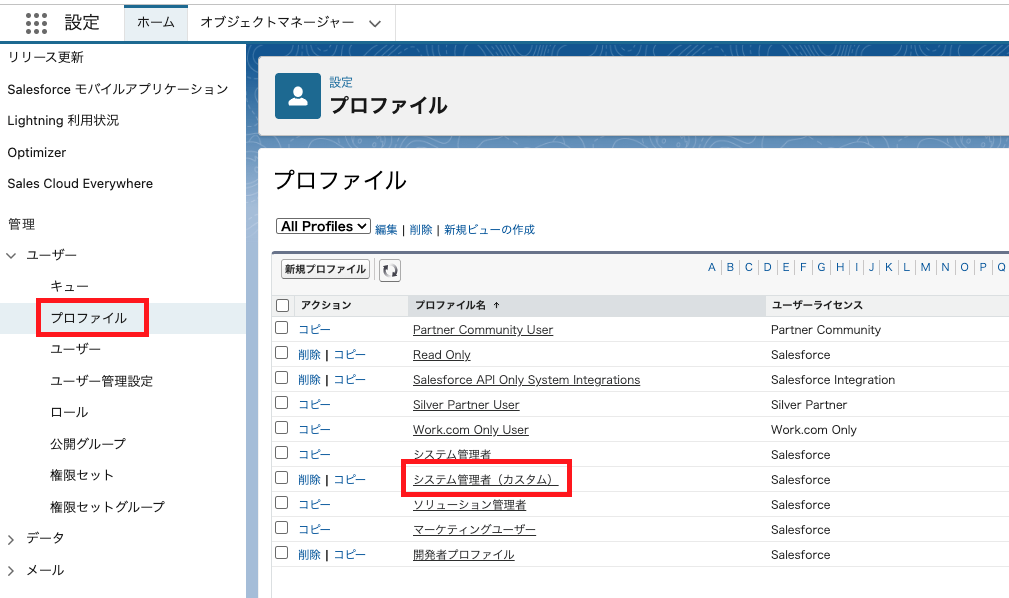
- 「オブジェクト設定」「システム権限」など、編集したいセクションをクリック
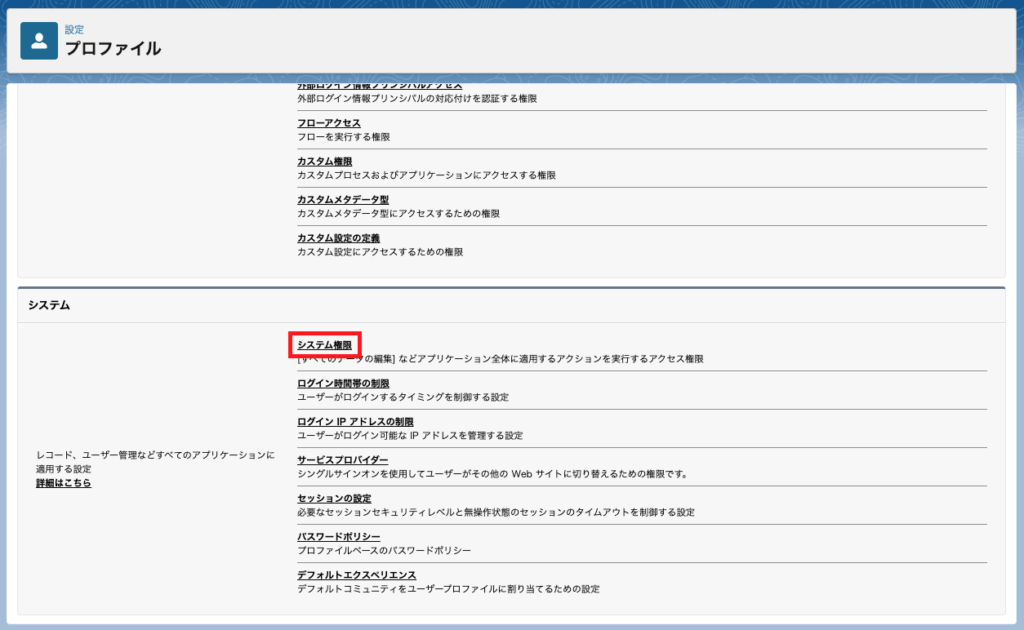
- 編集ボタンをクリック
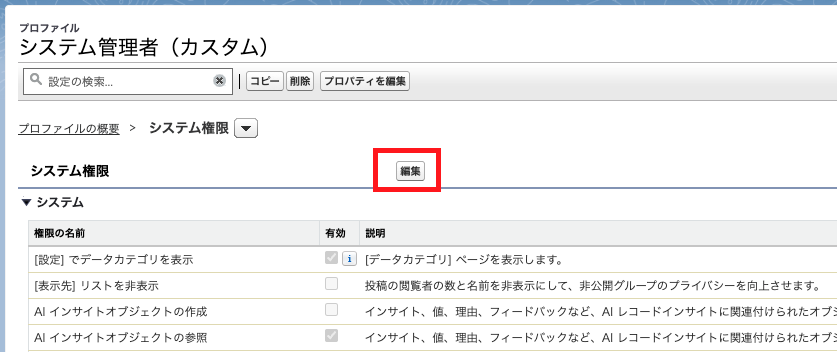
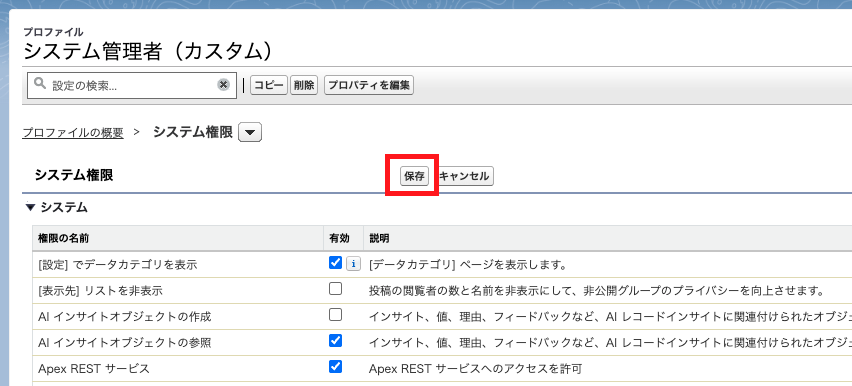
- プロファイルを変更して、保存ボタンをクリック
「拡張プロファイルユーザーインターフェース」が有効になっていない場合
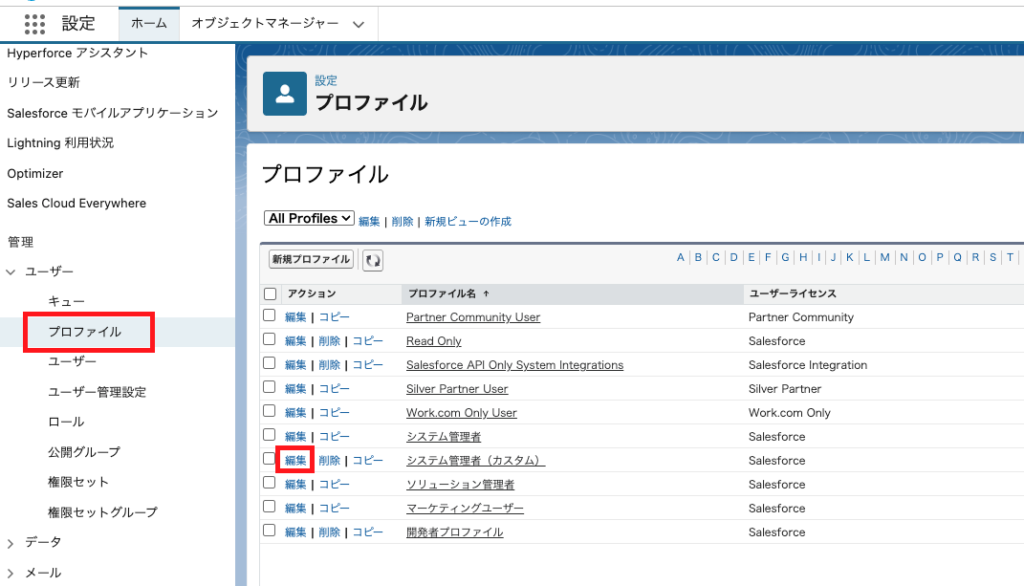
- 「設定」→「ユーザー」→「プロファイル」を選択
- 編集したいカスタムプロファイルの「編集」をクリック
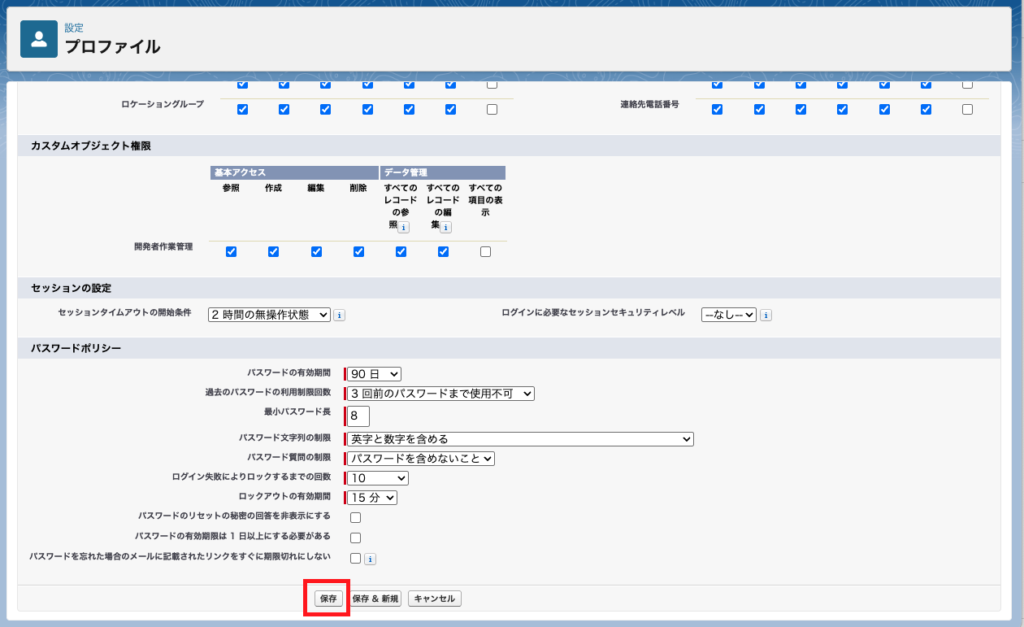
- プロファイルを変更して、「保存」をクリック
よく使う編集項目
プロファイルではさまざまな設定ができますが、よく使うのは以下のような項目です。
| オブジェクト権限 | 作成・参照・編集・削除の許可 例:取引先オブジェクトに対して「作成と参照はOK、削除はNG」 |
|---|---|
| 項目レベルセキュリティ | 項目ごとに「表示/非表示」「読み取り専用」などを設定 例:「金額」項目だけ非表示にする |
| タブの表示設定 | ナビゲーションバーに表示するかどうかを制御 例:不要なタブは「非表示」にしてスッキリさせる |
| アプリケーションアクセス | Sales Cloud、Service Cloudなど、アクセス可能なアプリケーションを指定 |
| システム権限 | API利用、レポート作成、他ユーザーとしてログインなどの操作可否を制御 |
編集の影響範囲に注意しよう
プロファイルは「共通の設定」を管理するものなので、1つのプロファイルを編集すると、そのプロファイルを使っているすべてのユーザーに影響します。
たとえば、
そのため、編集前には以下をやっておきましょう。
- 編集前に、そのプロファイルが何人のユーザーに割り当てられているかを確認
- 急な変更は避け、まずは検証環境やSandboxで試す
- 変更内容は関係者に共有しておく
プロファイルを編集するときは、業務に影響が出るかもしれないから慎重にね!
まずは検証環境で試してみるよ!
プロファイルの変更内容をあとから確認したい場合は、「設定変更履歴の参照」を使います。
使い方や注意点は、このあとのFAQで詳しく紹介します。
よくある質問Q&A:プロファイル編集で迷いやすいポイント
プロファイルを編集していると、「これってできたっけ?」「あとから直せるのかな?」と迷うことがありますよね。
ここでは、実務でもよく聞かれるプロファイル編集に関するあるある質問にお答えします。
Q. プロファイルは一括編集できる?
A. 基本的には1つずつ手作業での編集が必要です。
プロファイル設定は、個別の画面で1つずつ変更するのが基本的な操作方法です。
同じ設定を複数のプロファイルに反映したい場合は、以下のような方法があります。
- 既存のカスタムプロファイルをコピーして別名で保存(同じ内容で複製)
- 権限セットで共通の権限を付与し、プロファイルの差異をなくす
- 権限セットグループを活用して柔軟に管理
権限セットを使った設計に切り替えることで、「同じ設定を何度も繰り返す」ような管理の手間を減らすことができます。
Q. ユーザーライセンスはあとから変えられる?
A. プロファイルに割り当てられたユーザーライセンスは変更できません。
プロファイルを作成するときに指定したライセンス(例:Salesforce、Salesforce Platformなど)は、あとから別の種類に変更することはできません。
- 使用したいライセンスで新たにプロファイルを作成する
- ユーザーのライセンスが変わったら、それに対応するプロファイルを新たに割り当て直す
たとえば「Platformライセンス用のプロファイル」を作った後、「Salesforceライセンスに切り替えたい」と思っても、それはできません。ライセンスごとに別プロファイルを用意する必要があります。
あれ?ライセンスって変えられないんだ…知らなかった…
うん、だからユーザーのライセンスが変わったら、それに合ったプロファイルを新しく割り当て直す必要があるんだよ!
Q. カスタムプロファイルは削除できる?
A. 削除できますが、1人でも割り当てられている場合はできません。
削除するには、有効ユーザー/無効ユーザーを問わず、そのプロファイルが誰にも割り当てられていない状態になっている必要があります。
削除ボタンは常に表示されていますが、使用中のプロファイルは削除できません。
Q. 編集履歴は残る?
A. Salesforceの「設定変更履歴の参照」機能を使えば、プロファイルの変更についての記録を確認することができます。
- 「設定」→「設定変更履歴の参照」と検索
- 最近の設定変更が一覧表示され、CSVでのダウンロードも可能
- 「いつ」「誰が」「どの設定を」「どのように変更したか」を確認できる
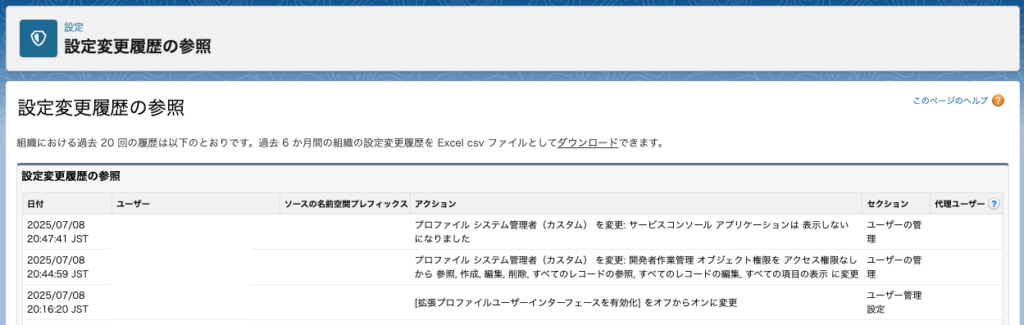
ただし、
完全な変更履歴が必要な場合は、変更前の画面をスクリーンショットで残したり、変更点をスプレッドシートなどで管理しておくと安心です。
開発者であれば、プロファイルのメタデータをバックアップするのもおすすめです。
まとめ:「コピー」から始めるのがプロファイル編集の基本
プロファイル編集は、Salesforceでユーザーの操作範囲をコントロールするための大切な作業です。
この記事では、まずは「標準プロファイルをコピーしてからカスタマイズする」という基本の流れを中心に、編集で注意したいポイントやよくある疑問も整理しました。
特に注意したいのは、編集の影響範囲が広いこと。
1つのプロファイルを複数のユーザーが使っている場合、変更が全員に影響してしまいます。
編集前に割り当て状況を確認したり、Sandboxで事前に試してみたりと、慎重に進めるのが安心です。
次に学びたい「プロファイルと権限セットの違い」
次回は、さらに柔軟な権限管理に欠かせない「権限セット」について、プロファイルとの違いを解説していきます!